
BildinMi Canlı Destek Telefondan Nasıl Kullanılır? Mobil Tarayıcı ve Ana Ekran Simgesinde Destek
Destek ihtiyacı çoğu zaman elinizde telefon varken doğar. Mobil tarayıcıda ve ana ekrana eklenmiş simgede sohbeti açmayı, oyun ekranından yardım istemeyi ve talep yazmayı adım adım anlatıyoruz.
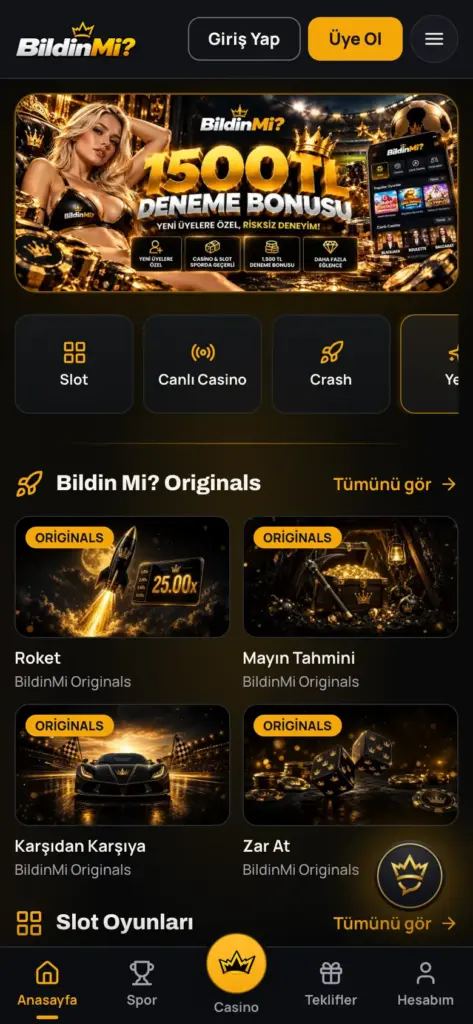
Bir sorunla karşılaştığınız an genellikle bilgisayar başında değil, telefonunuzla oyun oynarken ya da kupon hazırlarken gelir. BildinMi canlı destek telefonda da aynı sohbet penceresiyle çalışır; değişen yalnız ekranın boyutu ve parmakla gezinmenin getirdiği birkaç küçük ayrıntıdır. Bu yazı, mobilde destek almayı kolaylaştıran pratik noktaları bir araya getiriyor.
Masaüstündeki sohbet adımlarını merak ediyorsanız canlı destek sayfamız temel kullanımı anlatıyor. Burada odak tamamen dokunmatik ekran: düğmenin yerini bulmak, uygulamalar arasında geçiş yaparken dikkat etmek ve kısa ama eksiksiz mesaj yazmak.
Telefonda iki erişim biçimi: tarayıcı sekmesi ve ana ekran simgesi
Platform indirilen bir mağaza uygulaması değil, tarayıcıda açılan bir web uygulamasıdır (PWA). Telefonunuzda ona ya doğrudan tarayıcı sekmesinden ya da ana ekrana eklediğiniz simgeden ulaşırsınız. İki durumda da destek düğmesi aynı yerde, ekranın sağ alt köşesinde durur.
Simge eklemek isteyenler için yol kısa. Android’de Chrome menüsündeki ⋮ işaretine dokunup “Uygulamayı yükle” ya da “Ana ekrana ekle” seçilir. iPhone’da ise Safari’deki Paylaş düğmesinden “Ana Ekrana Ekle” adımına gidilir.
Google Play ya da App Store’da resmî bir uygulama, indirilebilir resmî bir APK da yoktur. “Destek uygulaması” adıyla gönderilen bir dosyayı kurmayın; yardım almak için ek bir programa ihtiyacınız olmaz.
Sağ alt köşedeki düğme görünmüyorsa
Küçük ekranlarda bazen açık bir pencere, klavye ya da tarayıcının alt çubuğu düğmenin önüne geçebilir. Önce açık menüyü kapatın, klavyeyi indirin ve sayfayı biraz kaydırın. Çoğu zaman düğme yeniden belirir.
Ana ekrandaki simge uzun süre önce eklendiyse başka bir olasılık daha var. Platform adresi zaman zaman değişebilir ve eski simge önceki adrese bağlı kalabilir. Böyle bir durumda eski simgeyi silip güncel adresi açarak simgeyi yeniden eklemek gerekir. Hesabınız, bakiyeniz ve ayarlarınız adres değişikliğinden etkilenmez.
Oyun ekranından doğrudan yardım istemek
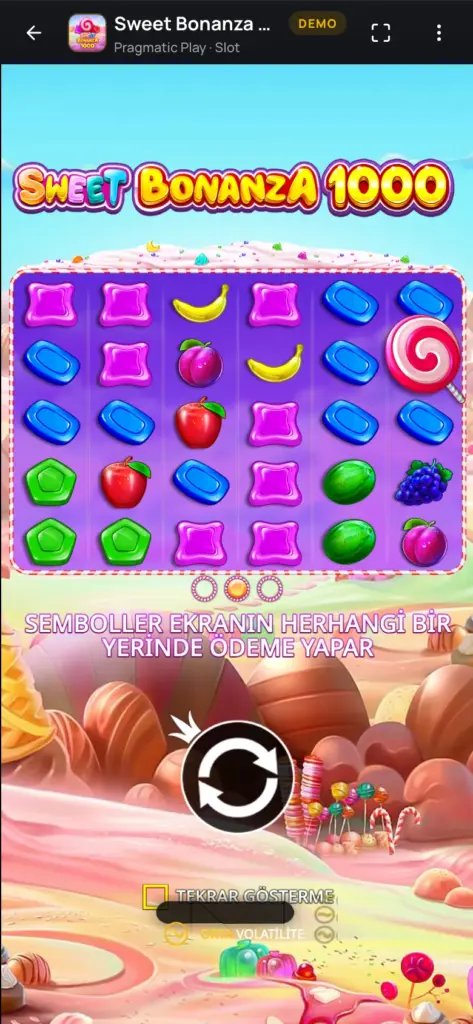
Casino oyun sayfasında oyunun adı ve sağlayıcısı üst çubukta yazar. Telefonda bir oyun yüklenmediğinde ilk deneme “Yeniden yükle” düğmesidir. Sorun bununla geçmezse aynı ekrandaki “Destek” düğmesine dokunarak yardım isteyebilirsiniz.
Bu yolun avantajı, hangi oyunda takıldığınızı tarif etmeyi kolaylaştırmasıdır. Mesajınıza üst çubukta gördüğünüz oyun adını ve sağlayıcıyı eklemeniz yeterlidir. Oyunun demo sürümünde mi yoksa normal modda mı olduğunuzu da belirtin; destekleyen oyunlarda DEMO etiketi ekranda görünür.
BildinMi canlı destek sohbetinde küçük ekran için yazım düzeni
Telefonda uzun paragraf yazmak yorucu, okumak da zordur. Bu nedenle mesajı birkaç kısa satıra bölmek hem sizin hem temsilcinin işini kolaylaştırır. Aşağıdaki sıra, parmakla yazarken bile eksik bırakmamanıza yardım eder.
Mobilde dört satırlık mesaj
- Hangi ekrandaydınız? Oyun sayfası, kupon, Hesabım menüsü ya da giriş penceresi gibi kısa bir yer bilgisi verin.
- Ne oldu? Ekranda bir uyarı çıktıysa metnini aynen aktarın. Uyarı yoksa ne beklediğinizi ve ne gördüğünüzü bir cümleyle anlatın.
- Hangi cihaz ve tarayıcı? Android mi iPhone mu kullandığınızı, tarayıcıdan mı yoksa ana ekran simgesinden mi girdiğinizi yazın.
- Ne denediniz? Sayfayı yenilemek, Yeniden yükle düğmesi ya da başka bir tarayıcı gibi denemelerinizi ve sonucunu not edin.
Uygulamalar arasında geçerken hassas bilgiyi koruyun
Telefonda aynı anda SMS kutusu, doğrulama uygulaması ve sohbet penceresi açık olabilir. Bu da yanlış alana yanlış şeyi yapıştırma riskini artırır. Telefonunuza gelen SMS kodu yalnız platformun kendi doğrulama ekranına girilir; sohbete yapıştırılmaz.
- Şifre ve kodlar: Şifreniz, SMS kodunuz, doğrulama uygulamasındaki tek kullanımlık kod ve yedek kodlar sohbette yer almaz.
- Pano kontrolü: Sohbete bir şey yapıştırmadan önce kopyaladığınız metne bir kez bakın; son kopyaladığınız şey bir kod olabilir.
- Kart bilgisi: Kart numarası ya da güvenlik kodu hiçbir destek sorusunun parçası değildir.
- Dış mesajlar: Platform bu bilgileri e-posta, SMS veya sosyal medya aracılığıyla istemez; telefonunuza bu yönde gelen bir mesaja yanıt vermeyin.
Ekran görüntüsü almak telefonda çok kolaydır, ama görüntü bildirim çubuğunu ya da açık bir kodu da içerebilir. Göndermeden önce kırpmak iyi bir alışkanlıktır. Neyin görünüp neyin görünmemesi gerektiğini ekran görüntüsü paylaşımı yazımızda ayrıntılı ele aldık.
Telefonda destek talebi ne zaman daha mantıklı?
Canlı sohbet, anında yanıt gereken durumlar için idealdir. Ancak toplu taşımada ya da kısa bir molada destek arıyorsanız sohbeti açık tutmak zor olabilir. Böyle anlarda Hesabım → Destek bölümünden yazılı bir talep oluşturmak, konuşmayı kaybetmeden daha sonra dönebilmenizi sağlar.
| Durum | Önerilen yol |
|---|---|
| Oyun açılmıyor, şu an oynamak istiyorum | Önce Yeniden yükle, sonra oyun ekranındaki Destek düğmesi |
| Hesaba giremiyorum | Sağ alt köşedeki canlı destek |
| Acil olmayan, birkaç ekran görüntüsü gerektiren konu | Hesabım → Destek üzerinden talep |
| Ana ekran simgesi farklı bir sayfa açıyor | Simgeyi silip güncel adresten yeniden ekleme |
| Telefonuma destek adına mesaj geldi | Yanıt vermeden durumu platform içinden bildirme |
Talebin içeriğini nasıl kuracağınızı destek talebi rehberimizde bulabilirsiniz. Konunuzun hangi kanala daha uygun olduğundan emin değilseniz konu ve kanal eşleştirme sayfamız hızlı bir karar vermenize yardım eder.
Sorun çözüldükten sonra telefonunuzda kısa bir düzen
Destekle işiniz bittiğinde birkaç dakikalık bir kontrol, ileride aynı sıkıntıyı yaşama olasılığını azaltır. Hesap merkezindeki oturum ve cihaz yönetiminden açık oturumlarınıza bakabilir, kullanmadığınız cihazdakileri kapatabilirsiniz.
Ortak kullanılan bir telefonda giriş yaptıysanız “Beni hatırla” seçeneğini kapalı bırakmak mantıklıdır; bu durumda oturum tarayıcı kapanınca sona erer. Kendi telefonunuzda ise iki aşamalı doğrulamayı açıp yedek kodları güvenli bir yerde saklamak, olası bir kurtarma sürecini kısaltır.
Güncel erişim
Telefonunuzdan güncel adrese ulaşın
bildinmi198.com
- bildinmi199.comYakında
- bildinmi200.comYakında
Son doğrulama:
BildinMi şifrenizi, SMS kodunuzu veya kart bilgilerinizi e-posta, SMS ya da sosyal medyadan istemez.
Sık sorulan sorular
Telefonda canlı destek için ayrı bir uygulama indirmem gerekir mi?
Hayır. Sohbet, tarayıcıda ya da ana ekrana eklenen simgede açılan sayfanın sağ alt köşesindeki destek düğmesiyle başlar. Mağazalarda resmî bir uygulama bulunmaz.
Ana ekran simgesinden girince destek düğmesini göremiyorum, neden?
Simge eski bir adrese bağlı kalmış olabilir. Simgeyi kaldırıp güncel adresi açtıktan sonra yeniden ana ekrana ekleyin; hesabınız ve bakiyeniz aynen kalır.
Mobilde oyun yüklenmezse ne yapmalıyım?
Oyun sayfasındaki Yeniden yükle düğmesini deneyin. Sorun sürerse aynı ekrandaki Destek düğmesiyle oyun adını ve sağlayıcıyı belirterek yazın.
Telefonuma gelen SMS kodunu desteğe iletmeli miyim?
Hayır. Kod yalnız platformun doğrulama ekranına girilir. Sohbette ya da dışarıdan gelen bir mesajda kod paylaşmayın.

Diğer rehberler
 BildinMi Canlı Destek Penceresi Gerçek mi? Kopya Sitedeki Sohbet Kutusunu Ayırt EtmekBir sohbet kutusunun varlığı, o sayfanın resmî olduğunu göstermez. Destek penceresine yazmadan önce bulunduğunuz adresi nasıl…
 BildinMi Canlı Destek ile Genel Sohbet Arasındaki Fark: Sorununuzu Nereye Yazmalısınız?Platformdaki topluluk sohbeti ile sağ alttaki destek penceresi aynı şey değildir. Hangi sorunun hangi pencereye yazılacağını…
 BildinMi Canlı Destek: Oturumunuz Sık Sık Kapanıyorsa Yazmadan Önce BakılacaklarOyun ortasında ya da kupon hazırlarken oturumunuz kapanıyorsa önce kendi tarafınızda bakılacak ayarları, sonra canlı desteğe…